こんにちは。ふわりです♪
未解決のIT備忘録。
Windows11で「PC起動後にワイヤレスのマウスとキーボードが反応しない場合がある」という現象、とりあえず行っている回避策1点と回避できそうな案3点。
別件と本件を通してわかった「1つの教訓」のメモ。
【追記】
- 2026年4月2日:残念ながらPCが起動せず(^^; 保険で購入しておいたキーボードが役に立ちました。
- 2026年2月19日:「(2) パソコンの電力節約のためのデバイス電源オフを無効にする」を実行してから1か月間、まだ一度もエラーになっていません☆
はじめに:使用機器と通信環境
- PC:FUJITSU液晶一体型デスクトップパソコン
(2022年12月~)
- OS:Windows11
- マウス:ロジクール Signature M650 ワイヤレスマウス(2024年11月~)
レビュー - キーボード:サンワダイレクト Bluetoothスリムキーボード [400-SKB072](2025年3月~)
レビュー - ネット環境:
-
GMOとくとくBB
 WiMAX +5G(2023年1月~2025年12月)
レビュー
-
BIGLOBE WiMAX +5G
 (2025年12月~)
レビュー
-
1. 現象の発生時期
2025年に入ってからだったはず。
何度か同じ現象が発生したため、

これはマズイ(^^;
と、9月の初めにスクリーンショットを撮影。
2. 現象
PCのWi-Fiを「OFF」のままシャットダウンして就寝。
↓
翌朝PCを起動しサインイン画面にてPINコードを入力しようとすると、ワイヤレスのマウスとキーボードが反応せずサインインできない(;_;)
PINの入力欄にマウスを持って行っても反応せず。カーソルが表示されない。
キーボードも反応せず。TABキーやテンキーを使うこともできない。
通信環境
通信環境は「1. GMOとくとくBB WiMAX +5G」、「2. BIGLOBE WiMAX +5G」の両方で発生。
補足
- 2025年に入り2年以上使用していた「GMOとくとくBB WiMAX +5G」の端末のバッテリー持ちが悪くなってきたため、少しでもバッテリーを温存するため、ネットにつながない時はPCのWi-Fiを「OFF」にすることが多かった
- ふだんはPCのWi-Fiを「ON」に戻してからシャットダウンするようにしていた
- この現象が発生した時は毎回PCのWi-Fiが「OFF」になっていた。
でもPCのWi-Fiが「OFF」の場合は必ずこの現象が発生するわけではなく、サインインできることもある。謎(-_-)

Wi-Fiが「OFF」

肝心のBluetoothアイコンが表示されないため、この時点でBluetoothがどういう状態になっているのか調べようがない(;_;)
3. 原因:不明
原因は不明。このあたりが怪しそう。
- 電波干渉している
- 何らかの原因によりBluetoothがOFFになっている
Bluetooth通信と無線LANの問題?PCの電源コントロール設定?
参考サイト
Bluetooth通信と無線LANは同じ無線周波数帯を使用するため、同時に使用すると電波が干渉し合い、通信速度の低下や、音声の途切れや中断、ネットワークが切断される場合があります。
出典:SONY > Xperia サポート・お問い合わせ > Wi-Fi とBluetooth機能が同時に使用出来ますか?
電波干渉している
Bluetoothは電子レンジ・テレビなどの家電や、Wi-Fi®ルーターなどでも使われる2.4GHzの周波数帯を利用しているため、それらの機器と電波干渉を起こす場合があります。また、Bluetooth機器同士でも電波干渉を起こす可能性があります。
出典:楽天モバイル > Bluetooth®が繋がらない原因は?ペアリング済みでも接続できないときの対処法も紹介
電源コントロールの設定により、Bluetoothの受信機能(パソコン内蔵/USBアダプタ)とパソコンとの接続が切断されてしまっている可能性があります。
出典:ELECOM > Bluetoothマウス/キーボード/テンキーが急に動かなくなった場合の解決方法
Wi-Fiの「ON/OFF」はよく触るけれど、Bluetoothの「ON/OFF」は一切触らないので謎。
4. とりあえず行っている回避策1点
手順
-
WiMAX端末の表示が「ON」になっているか確認
※スリープモードになっている場合がある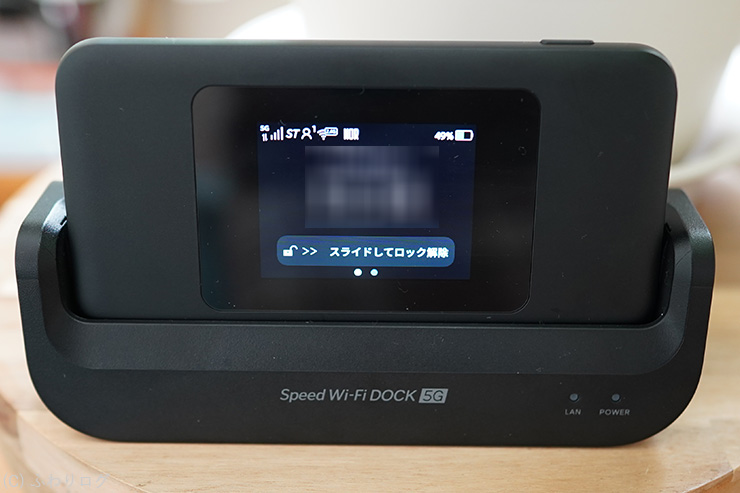
-
PC付属のワイヤレスマウスを用意
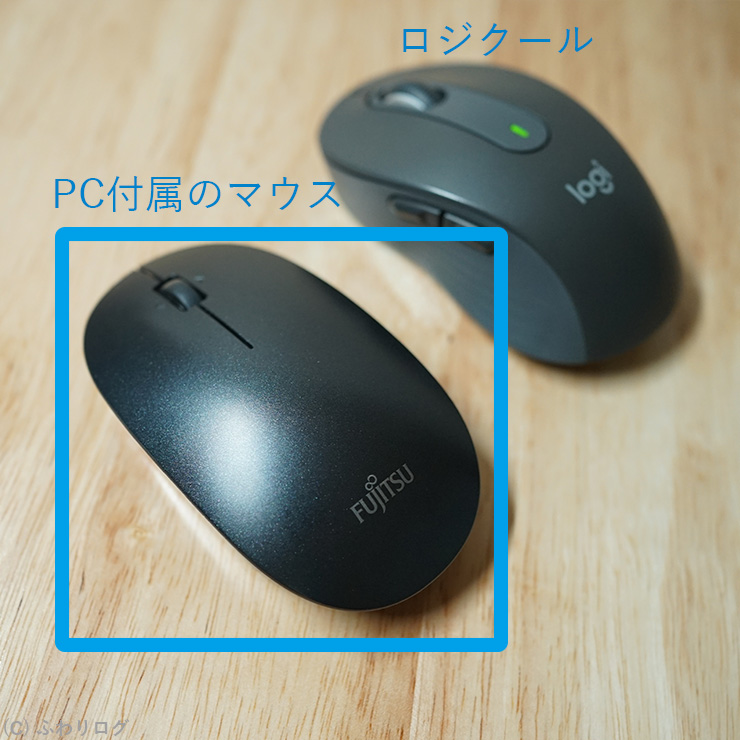
左)PC付属、右)ロジクール
-
毎回決まってPCのWi-Fiが「OFF」になっているので、「ON」に変更
Wi-Fiの接続先一覧から「自分のWi-Fiを選択し接続」してから再起動

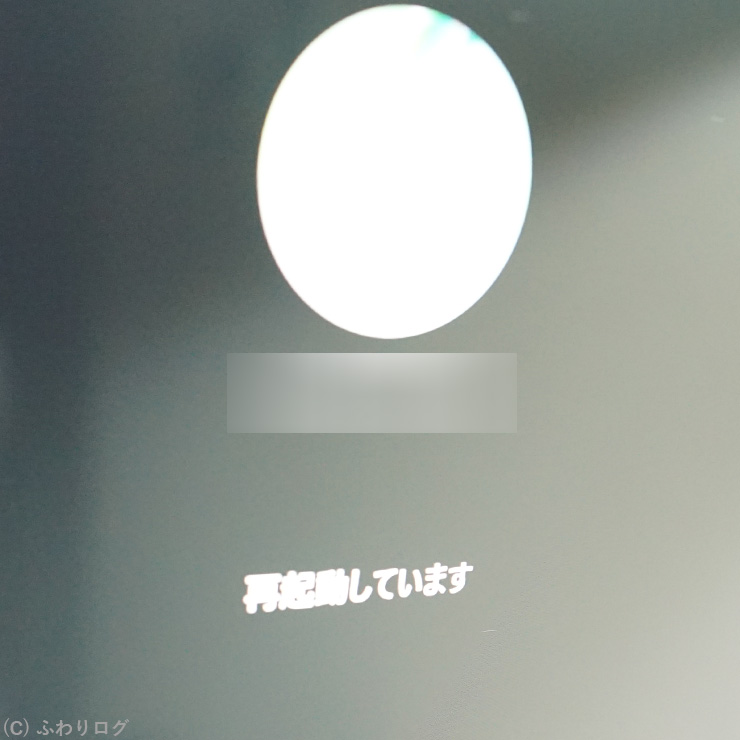
-
Windowsが立ち上がった後、Wi-Fiが「ON」になっていることを確認
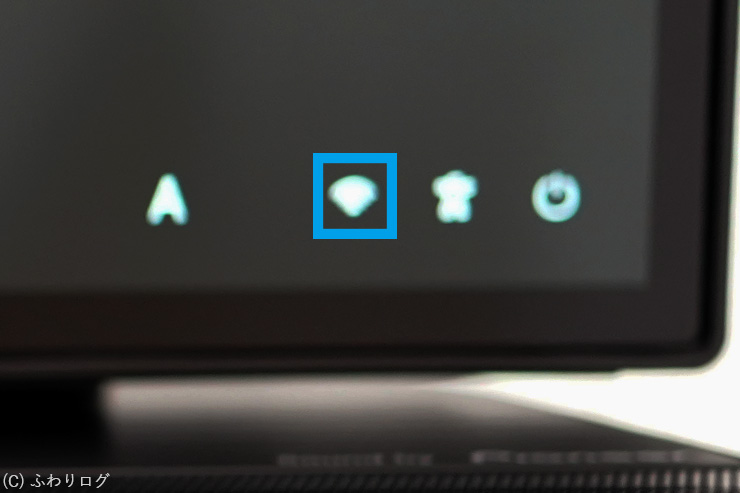
マウスとキーボードが反応し入力ができるようになっているので、PINコードを入力してサインイン
補足
とりあえずこの方法でサインインは行える。今のところ100%再現可。
ただ強制気味にPCの再起動が必要になるので、

PCの故障につながるのでは?
と、心配。できれば避けて他の案を採用したい。
5. 回避できそうな案3点
(1) 有線キーボードを使う
Bluetoothが原因だとしたら、有線で問題が解決するのでは?
と、有線キーボードを購入。
関連記事:【楽天市場 お買い物マラソン】購入した4点♪ > 2. 購入したPCアクセサリ1点

柔らかいシリコン製キーボード USB有線 小型 軽量(楽天市場)
未実行
- キーボードを購入後まだ現象は発生していないため、未実行。もしまた同じ現象が発生したら試す!
- キーボードが動くことは確認済み
(2) パソコンの電力節約のためのデバイス電源オフを無効にする
設定変更済み
ブログをここまで書いていたら良さそうな案を見つけたので設定した(2026年1月15日)。
手順
-
PCのBluetooth機能が「ON」になっているか確認
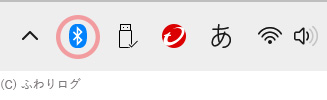
-
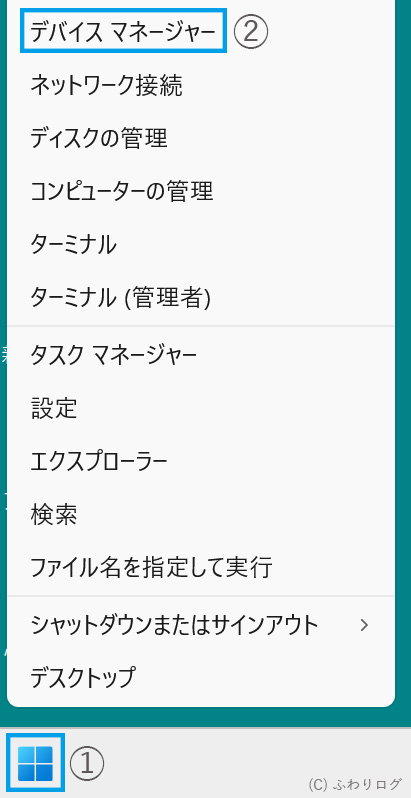
Windowsアイコンを右クリックし、「デバイスマネージャー」をクリック
-
デバイスマネージャーの「Bluetooth」からPC内蔵のBluetoothモジュール名を右クリックし、「プロパティ」を選択
※ 私のPCは「インテル(R) ワイヤレス Bluetooth(R)」だった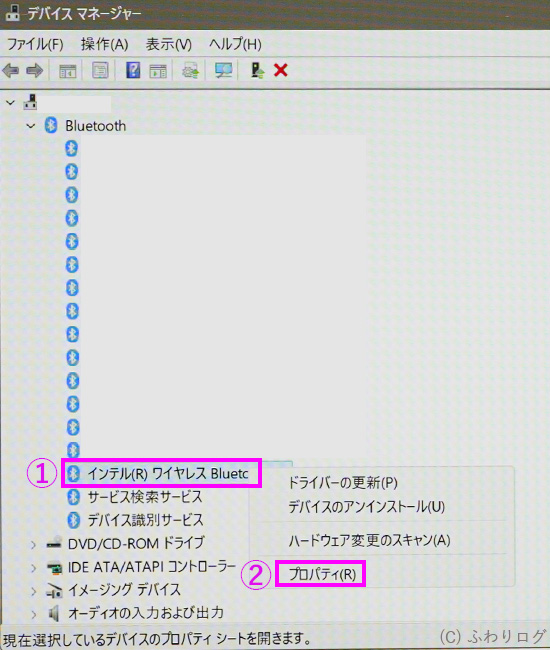
-
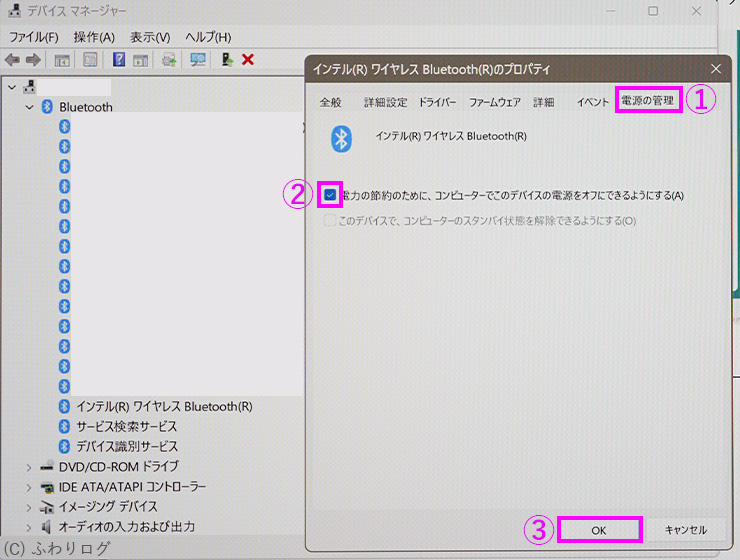
タブ「電源の管理」をクリック。
「電力の節約のために、コンピューターでこのデバイスの電源をオフにできるようにする(A)」にチェックがついているか確認
-
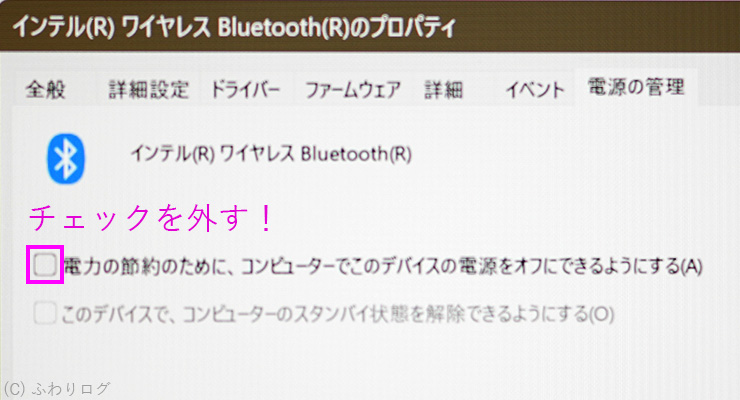
「電力の節約のために、コンピューターでこのデバイスの電源をオフにできるようにする(A)」のチェックを外し、「OK」をクリック
-
設定を有効にするためPCを再起動
再起動後、Bluetooth端末とペアリングを行い、動作確認を行う
参考サイト
ELECOM > 【Bluetoothマウス/キーボード】パソコンがスリープから復帰すると接続が解除されている:パソコン内蔵のBluetoothの場合
(3) パスワードやPINコードの入力なしでPCが起動するように設定
パスワードやPINコードの入力をしないで自動でPCが起動するようにサインインオプションの設定を変更する案もあり。
何となく嫌だけれど「自宅のみで使用 & 他に誰も使う人はいない」ので、あまりに続くようならPCの故障を避けるためにこの案も考える。
FMVサポート > [Windows 11] パソコンの起動時に、パスワードの入力を省略する方法を教えてください。
6.【教訓】PC付属の純正アクセサリは保存しておく
2025年に起こった2つの出来事を通してわかったこと。

今後はいざという時のために、PC付属の純正アクセサリは廃棄しないで保存しておく!
(1) 出来事その1:今回の現象
ダメもとでしまっていたマウスを出してきたら、こちらも同じワイヤレスなのに!なぜか反応して役に立った。
PC付属のキーボードを廃棄しなければ、問題なくサインインもできたかもしれない。
また新たにキーボードを購入する必要がなかったかもしれない。
(2) 出来事その2:トラブル対応
2025年8月にシステムファームウェアにエラーマークが表示されていることを見つけ、メーカーに問い合わせた際、

ではまずキーボードの「SUPPORT」ボタンを押してください。
と言われ、真っ青。
うわぁっ!しまったー(T_T)
純正のキーボード廃棄しちゃったよぅ。
そうだ!あのキーボードには「SUPPORT」ボタンがあったんだ。

と、大後悔。
キーボードを残していれば「SUPPORT」ボタンを押してやりとりして、サクッ!と問題が解決できたかもしれなかった。
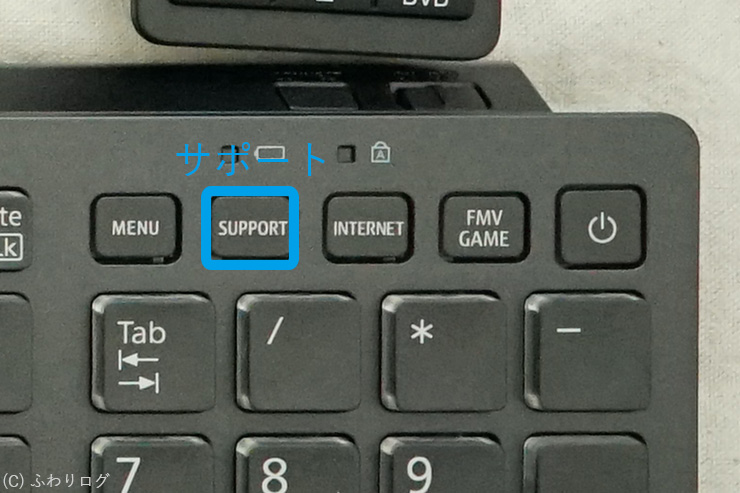
SUPPORTボタン
新しいキーボードを購入したからもう不要だと断捨離してしまったことを大後悔(T_T)
これからは多少のスペースを占有しモノを余分に持つとしても、純正品や必要なモノは「いざ!」に備え、残しておこうと心に誓ったのだった。
さいごに
今回の現象は「回避できそうな案(2) パソコンの電力節約のためのデバイス電源オフを無効にする」を設定したことで、もう二度と発生しないことを強く願うばかり☆
トラブルを通して新たなことを学べるのはありがたいけれど、できればトラブル無しがいいや(^^;
では、また~!
追記
2026年2月19日
「(2) パソコンの電力節約のためのデバイス電源オフを無効にする」を実行してから1か月間、まだ一度もエラーになっていません☆
これが解決策として有効そうです♪
2026年4月2日
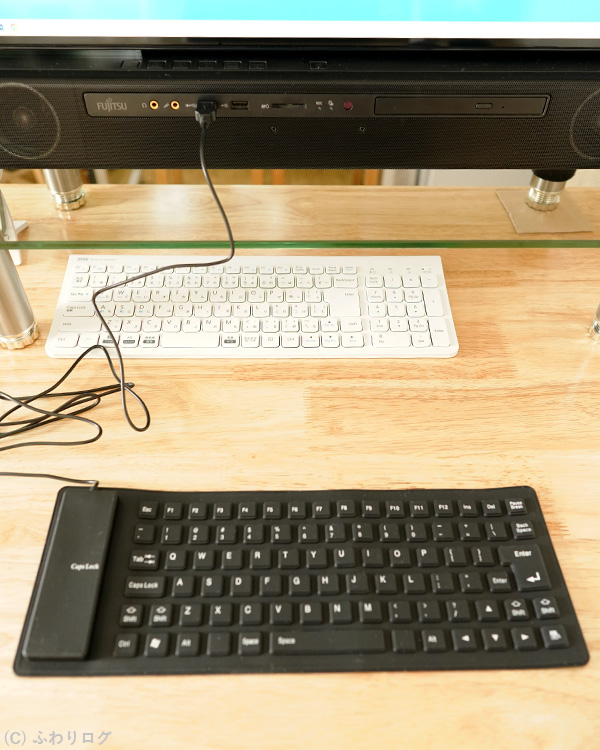
残念ながら、PCが起動せず(^^;
やっぱりWi-FiをOFFにした状態だとダメなようです。保険で購入しておいたキーボードが役に立ちました!
柔らかいシリコン製キーボード USB有線 小型 軽量(楽天市場)