こんにちは。ふわりです♪
IT備忘録。
Windows標準の機能「Snipping Toolのファイルの保存先変更方法とショートカット設定方法」と、余談で「ファイルの保存先を変更しようと思ったきっかけ」について書きます。
1. ファイルの保存先変更方法
-
スタートから「Snipping Tool」をクリック
-
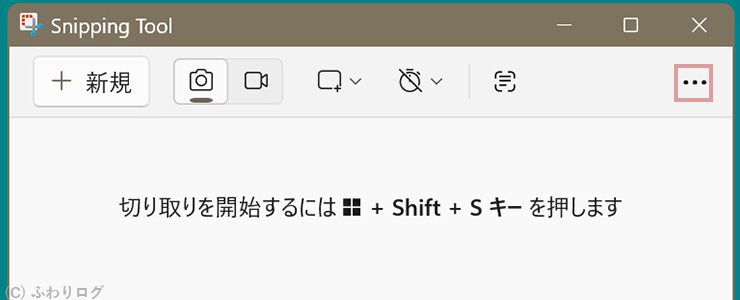
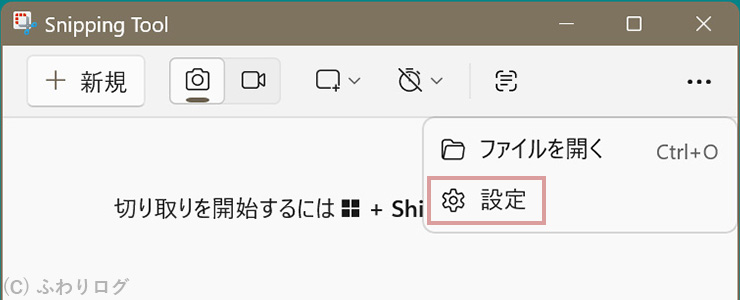
Snipping Toolの画面右上にある「・・・」をクリック
-
「設定」をクリック
-
上記手順「4」の領域の切り取り「元のスクリーンショットを自動的に保存する」の右横に表示されているトグルスイッチが「オン」になっていることを確認。
スクリーンショットの保存先の [変更] をクリック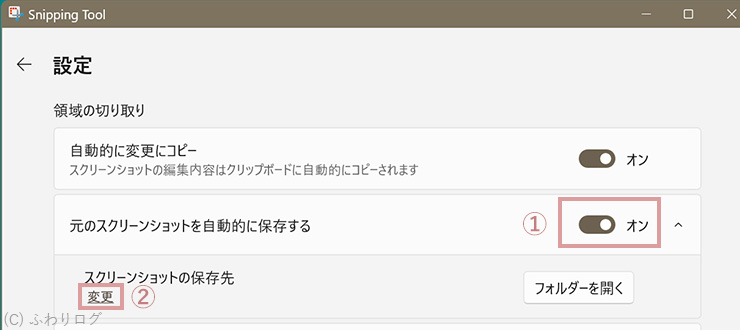
-
エクスプローラーが開いたら、データを保存したいフォルダーを選択
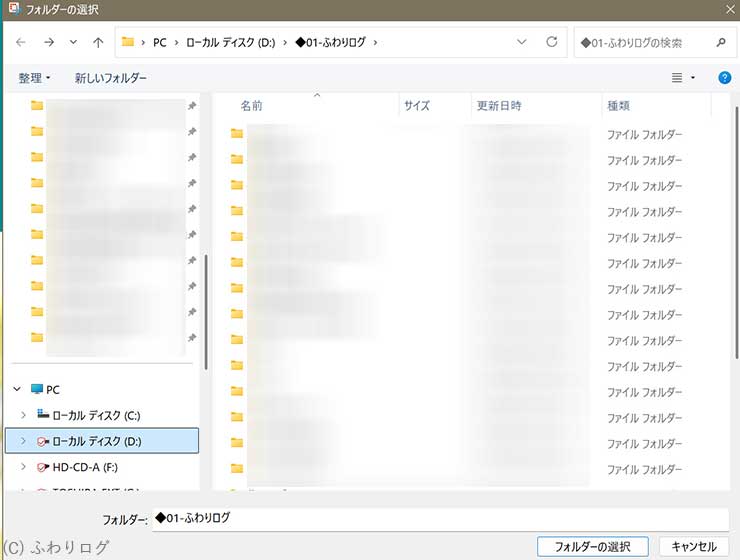
※ デスクトップを選択した例
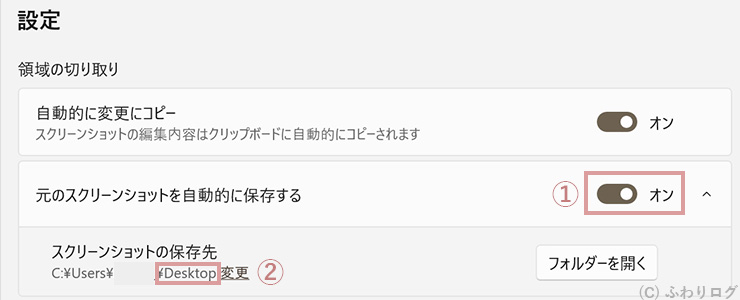
デスクトップにファイルが保存された
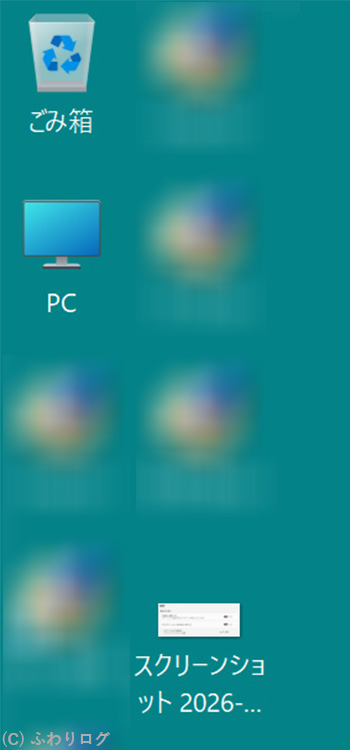

これで設定は完了です(^^)/
データを保存したくない場合
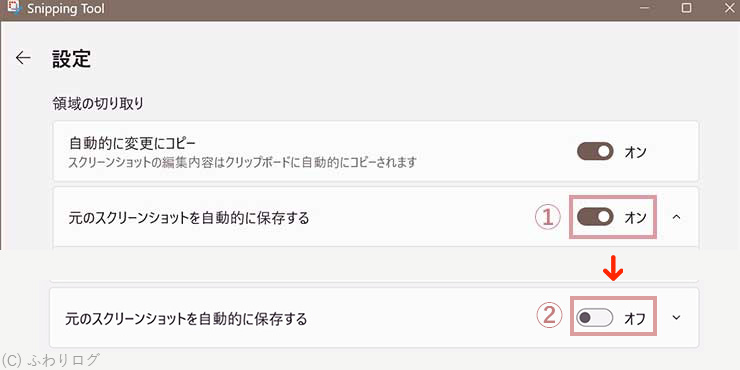
領域の切り取り「元のスクリーンショットを自動的に保存する」の右横に表示されているトグルスイッチを「オン」から「オフ」に変更すればOK!
2. ショートカット設定方法
Snipping Toolで画像のスクリーンショットを取る場合、キーボードの [Windows] + [Shift] + [S] キーを同時に押す必要がありちょっと面倒(^^;

そこで登場するのがショートカット!
こちらのショートカット設定を行うと [PrtSc(Print Screen)] キーを押すだけでスクリーンショットを取れて便利です♪
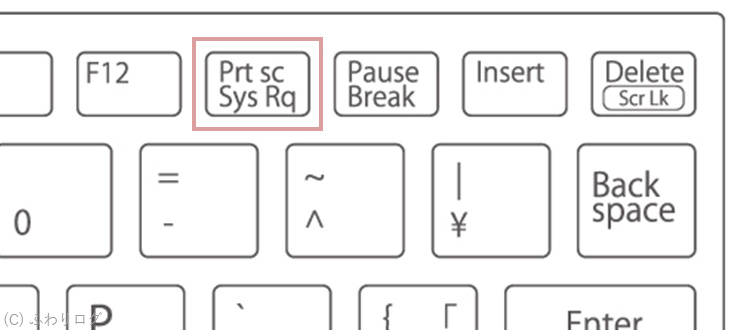
キーを1つ押すだけ♪
-
Windowsアイコンを右クリック > [設定] をクリック
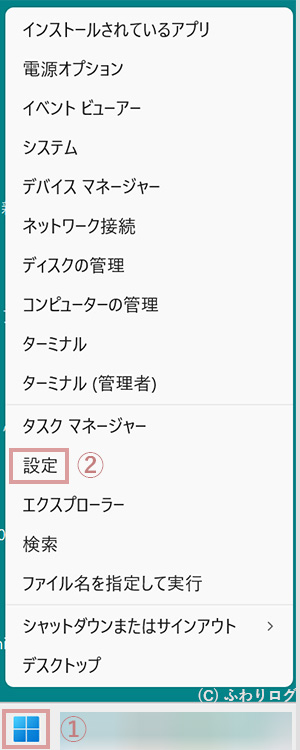
-
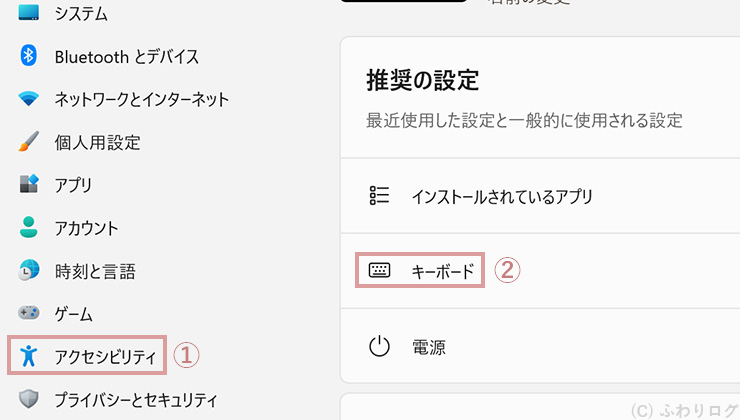
[アクセシビリティ] > [キーボード] をクリック
-
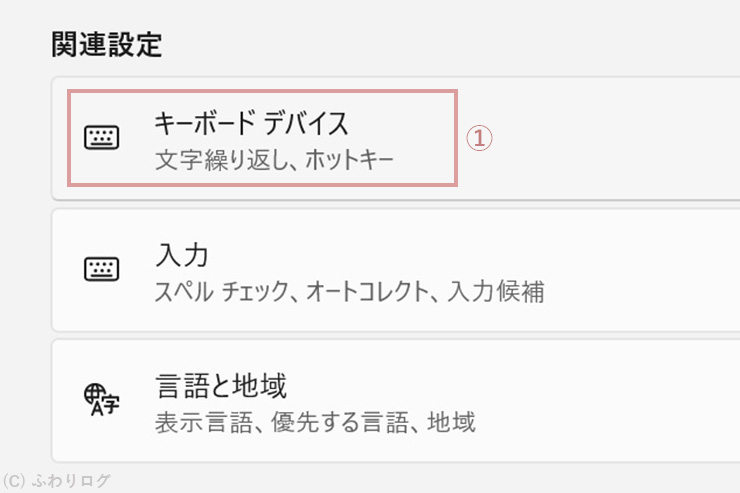
関連設定の [キーボードデバイス] をクリック
-
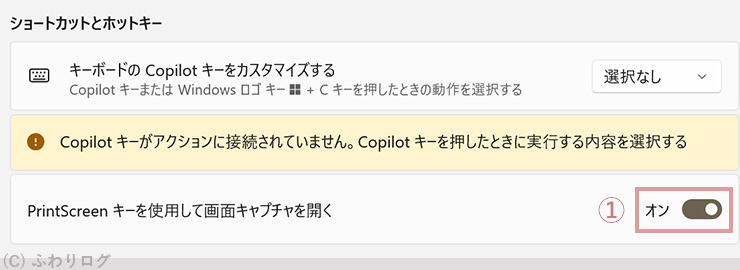
ショートカットとホットキーの「PrintScreenキーを使用して画面キャプチャを開く」の右横に表示されているトグルスイッチを「オフ」から「オン」にすればOK!
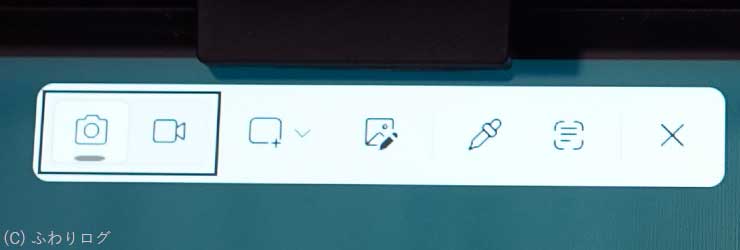
[PrtSc(Print Screen)] キーを押すとこのようなポップアップ画面が表示され、スクリーンショットを取れます♪
Snipping Tool を使ってスクリーン ショットをキャプチャする|Microsoft
3. 余談:ファイルの保存先を変更しようと思ったきっかけ
9月から「断捨離モード」が到来。

そろそろPCデータのバックアップもしておこうかな。
と、ファイル整理をしながら外付けハードディスクにバックアップを始めたところ、見覚えのないフォルダを発見!
「これはなんだろう?」
と、フォルダを開いたところ、

Snipping Toolで取得したデータが3,000個以上もたまっていました!
スクリーンショットを取ったデータはどんどん捨てられるのだと思いこんでいたので、ビックリ(^^;
使い方を調べずに簡単に使える機能はとてもありがたい反面、後から気づくこともあり反省…。
これからは簡単そうなツールでも、やはりまず使い方を確認してから使うようにします(^^)/
4. さいごに
ブログで開封の儀やレビューの手順などを書く際、静止画のスクリーンショットを取ることがとても多く、今ではもう無意識レベル?で瞬時に中指が [PrtSc] キーを押し、「ファイルの貼り付け ⇒ リサイズ」という流れ作業を繰り返しています。
もし今回断捨離モードになっていなかったら、知らず知らずのうちにデータ容量がかさみPCのHDD容量を圧迫してしまうところでした(^^;
なので、

今気づいて良かった!
ということにしておきます♪
またちょっとしたつまづきがありましたらこういうアナログ的?なIT備忘録として残します。
人様だけでなく、我が身も助けてくれそうな気がしますので(笑)
では、また~(^^)/